05 Illustrator Effet 3D dessiner un éclaté axonométrique
Jean-Christian Lagorce
0:00 / 0:00
05 Illustrator Effet 3D dessiner un éclaté axonométrique
432 просмотра · 1 год назад
Jean-Christian Lagorce
7,51 тыс. подписчиков
432 просмотра · 1 год назад
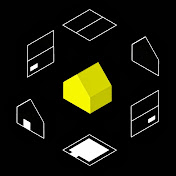
Créer un éclaté axonométrique 3D dans Illustrator : méthode complète avec l’effet 3D et Matière
Découvrez pas à pas comment modéliser un bâtiment en 3D dans Adobe Illustrator à partir de vues en plan, en utilisant l’effet 3D et Matière. Ce tutoriel détaillé vous guidera dans la création d’un éclaté axonométrique intégrant sol, façades, murs latéraux, cloisons et étage, avec une gestion avancée des styles graphiques, des calques et des effets d’extrusion.
1. Préparer les formes de base du bâtiment
Créez les vues de base : plan du sol, façade avant, mur latéral.
Pour transformer un contour en surface pleine :
Sélectionnez les formes (murs + ouvertures),
Activez l’outil Concepteur de forme,
Cliquez sur les zones à fusionner,
Appliquez une couleur de fond (ex. : blanc).
2. Extruder le sol avec l’effet 3D
Sélectionnez le tracé du sol,
Accédez à Effet → 3D et Matière → Extrusion et biseau,
Choisissez Extrusion dans l’onglet Objet,
Réglez la profondeur (ex. : 1 mm),
Appliquez une vue isométrique,
Enregistrez ce paramètre via Styles graphiques (Fenêtre → Styles graphiques).
3. Extruder la façade et gérer sa position
Sélectionnez la façade,
Si l’effet ne fonctionne pas directement, passez par Aspect (Fenêtre → Aspect),
Cliquez sur FX → 3D et Matière → Extrusion et biseau,
Choisissez une profondeur fine (1 mm), orientation Isométrique droit,
Enregistrez le style si nécessaire,
Positionnez l’objet → Clic droit → Disposition → Arrière-plan.
4. Ajouter et positionner les murs latéraux
Dupliquez la façade pour obtenir les autres murs,
Appliquez le style graphique enregistré,
Repositionnez avec précision (zoom et guides),
Ajustez les plans d’affichage → Clic droit → Disposition.
5. Créer un étage par duplication
Sélectionnez l’ensemble des formes,
Alt + glisser pour dupliquer vers le haut,
Corrigez manuellement les jonctions si nécessaire.
6. Dessiner une cloison vectorielle unique
Dupliquez le sol et supprimez son effet 3D (palette Aspect),
Dessinez une cloison à la Plume (3 points minimum),
Appliquez un contour visible,
Si le contour est mal positionné, modifiez son alignement,
Si indisponible : ajustez l’épaisseur, ou appliquez un décalage via FX ou Objet → Tracé → Décalage.
7. Convertir un tracé en forme pleine
Sélectionnez le contour → Objet → Décomposer,
Validez pour convertir le tracé en forme éditable,
Utilisez les poignées pour ajuster et aligner la nouvelle forme.
8. Organiser les objets par calques
Créez deux calques : Dalle et Mur,
Glissez chaque objet dans le bon calque (via le carré bleu),
Verrouillez les calques pour éviter les erreurs de manipulation,
Appliquez les styles graphiques correspondants.
9. Réorienter une cloison
Sélectionnez la forme → utilisez la poignée de coin pour faire pivoter,
Maintenez Shift pour une rotation à 90°,
Repositionnez précisément sur la dalle.
10. Ajuster la profondeur d’une cloison
Dans la palette Aspect, cliquez sur l’effet 3D,
Modifiez la profondeur selon l’épaisseur souhaitée.
11. Associer cloison et dalle pour extrusion coordonnée
Sélectionnez cloison + dalle,
Clic droit → Associer,
Appliquez l’effet via Aspect → FX → 3D et Matière,
Réglez la profondeur et l’orientation (ex. : Isométrique haut),
Si les murs sont mal orientés, faites pivoter le groupe.
12. Modifier des éléments dans un groupe
Double-cliquez sur un groupe ou utilisez la palette Calques,
Supprimez les éléments non souhaités (ex. : cloison ou dalle),
Sortez du mode isolation, puis ajustez la Disposition (Premier plan).
13. Ajouter des annotations et lignes de guidage
Utilisez des lignes pointillées ou formes vectorielles simples pour annoter,
Créez un zoning 3D clair ou une organisation spatiale.
14. Créer une cloison avec effet de décalage
Sélectionnez le contour,
Dans Aspect, cliquez sur FX → Tracé → Décalage,
En cas d’imprécision, essayez via Objet → Tracé → Décalage.
15. Transformer un tracé en forme éditable
Sélectionnez le tracé,
Objet → Décomposer l’aspect,
L’objet devient une forme pleine avec poignées ajustables.
16. Finalisation : profondeur, duplication, positionnement
Réduisez la profondeur si nécessaire,
Double-cliquez pour sortir du mode isolation,
Repositionnez les objets → Clic droit → Disposition → Premier plan.
17. Dupliquer et isoler les éléments
Dupliquez la forme modélisée,
Dans le premier groupe, supprimez la cloison,
Dans le second groupe, supprimez la dalle,
Utilisez la palette Calques pour accéder aux éléments internes.
18. Affiner et annoter le rendu final
Ajustez précisément les formes,
Ajoutez des annotations techniques, guides, ou repères pour faciliter la lecture.
Pourquoi utiliser un éclaté axonométrique dans Illustrator ?
Ce type de représentation 3D vectorielle est idéal pour :
Présenter des zonings architecturaux ou des répartitions d’espace,
Illustrer des plans d’aménagement intérieurs,
Créer des visuels pédagogiques et clairs pour la communication technique.
