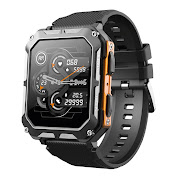
StahlGear Zeus einrichten – Da Fit App mit iPhone verbinden
StahlGear
0:00 / 0:00
StahlGear Zeus einrichten – Da Fit App mit iPhone verbinden
354 просмотра · 12 дней назад
StahlGear
203 подписчика
354 просмотра · 12 дней назад
So richtest du deine StahlGear Zeus mit dem iPhone ein – ganz in Ruhe, Schritt für Schritt erklärt.
Das zeigen wir dir im Video:
• Uhr aufladen und einschalten
• Die App „Da Fit“ im App Store finden und installieren
• Uhr in der App koppeln (nicht über die Bluetooth-Einstellungen des Handys)
• Profil, Uhrzeit und Datum einstellen
• Benachrichtigungen für Anrufe, SMS und WhatsApp aktivieren
• Zifferblatt wechseln und eigenes Foto verwenden
• Gesundheitsmessungen und Messintervalle einstellen
📱 Das brauchst du
• iPhone mit iOS 9.0 oder neuer
• Bluetooth 4.0 oder neuer
• Die kostenlose App „Da Fit“
💡 Tipps
• Koppel die Uhr immer über die App, nicht über die Bluetooth-Einstellungen deines Handys.
• Halte Uhr und Handy beim Koppeln nah zusammen (unter 30 cm).
• Erlaube der App den Zugriff auf Bluetooth und Mitteilungen – sonst kommen keine Benachrichtigungen auf der Uhr an.
• Lass die App im Hintergrund geöffnet, damit die Verbindung bestehen bleibt.
ℹ️ Hinweis zu Gesundheitswerten
Die gemessenen Werte sind Richtwerte für den Alltag. Sie sind nicht mit medizinischen Messgeräten vergleichbar und ersetzen keine ärztliche Untersuchung.
📄 Alle digitalen Anleitungen als PDF: https://www.stahlgear.de/pages/anleit...
❓ Hilfe, Tipps und häufige Fragen: https://support.stahlgear.de
✉️ Du kommst nicht weiter? Schreib uns über unser Kontaktformular: https://www.stahlgear.de/pages/contact
#StahlGear #Zeus #Smartwatch
